
とにかく今すぐブログ記事を書きたい!


どこよりも早くブログを作る方法を教えるよ
こんな方におすすめ
- サーバーやドメインなどの説明はいらない
- 必要なことだけを知れればいい
- 信用性があって価格も安くて問題ないならOK
- とにかく早く作って記事を書きたい
- 稼げればいい
手順
メール登録→プラン決め→ドメイン設定→個人情報入力→ワードプレスかんたん設定→ブログ完成
もくじ
サーバー契約 ConoHa wing(コノハ ウイング)

「ConoHa WING」を選ぶ理由
- 運営会社が大手「GMO」
- 独自ドメイン無料
- 月額652円~
- 国内最速
- WordPressサーバー設定がボタン一つ
- 独自SSL設定(セキュリティ設定)が無料
「ConoHa WING」は現在7月11日まで最大52%OFF!!キャンペーン中

ConoHa wing のメール登録をして、必要情報を記入してください。
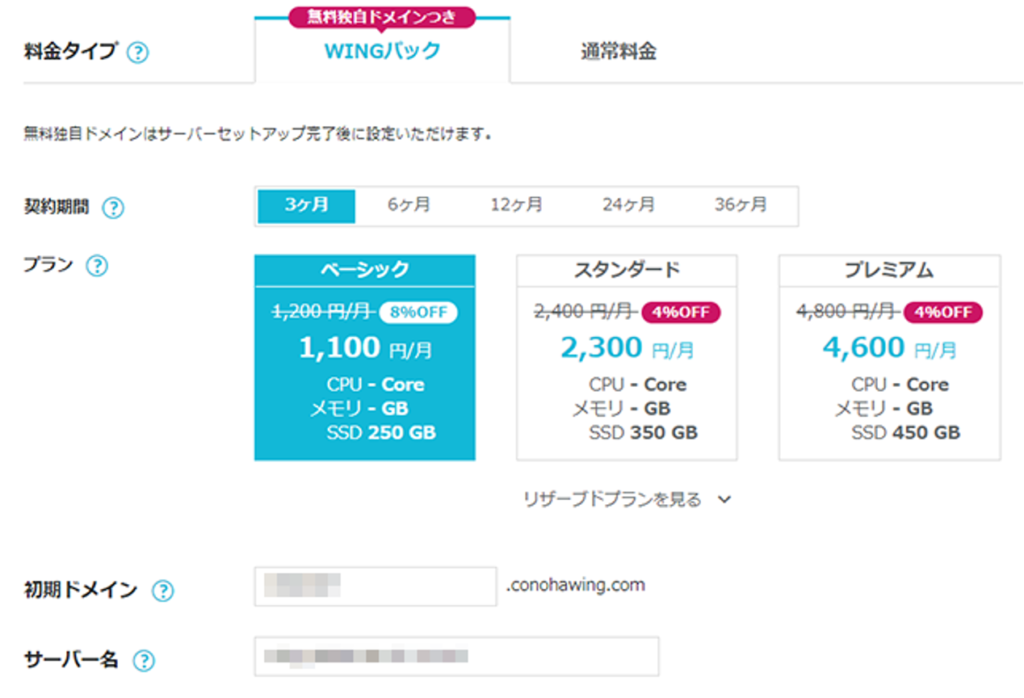
サーバーのプランや契約期間
プランは「ベーシック」で十分です。
容量が大きくなってから変更も可能。
今あなたはやる気満々なはずなので、最低でも「12ヶ月」を選択しましょう。
ポイント
初期ドメインとサーバー名は公表されることがないのでなんでもOK
WordPressテーマは0円の「cocoon」で大丈夫です
独自ドメインの設定
独自ドメインは「https://」のあとの部分で、インターネット上の住所です。
ドメインの最後の部分は有名な「.com」か「.jp」にしましょう。
※「https://◯◯◯◯◯.com」◯の部分がドメインで決めれます
STOP注意
独自ドメインは後から変更できないので、注意しましょう。
契約したらもうすぐです。
WordPress(ワードプレス)かんたん設定
ConoHaの管理画面へログインして、左のサイト管理から、右の「➕WordPress」を押します。
サイト名、メールアドレス、ユーザー名、パスワードを決めて最後に「保存」を押します。
ポイント
ここまでくればブログはできていて、あとはセキュリティの設定とデザインです。
SSL設定(セキュリティ設定)
ConoHaの管理画面にログインして、「SSL有効化」のボタン一つで大丈夫です。
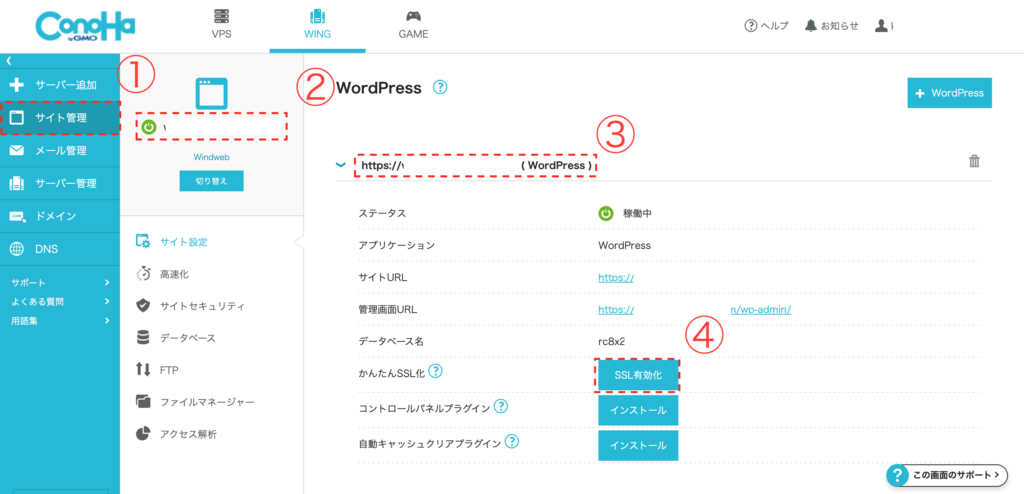
手順
サーバー管理画面(ログイン後の画面)→対象のURL(決めたドメインのアドレス)を選択→SSL有効化をクリック
あとあとは面倒なので必ずやっておきましょう。
WordPress(ワードプレス)にログイン
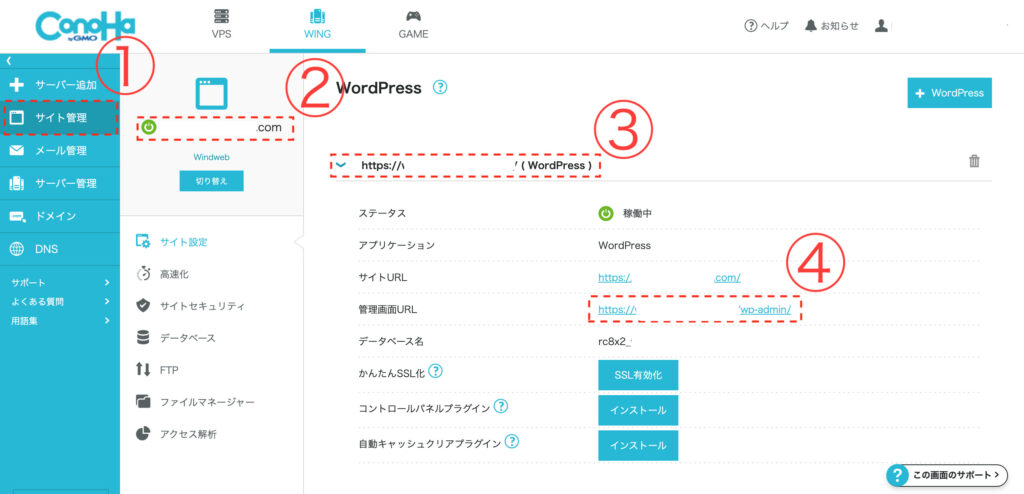
ConoHa管理画面で管理画面URLにアクセスするか、決めたURLに「/wp-admin/」を足したURLにアクセスします。
かんたん設定で決めた、ユーザー名とパスワードでログインしてください。
1
2
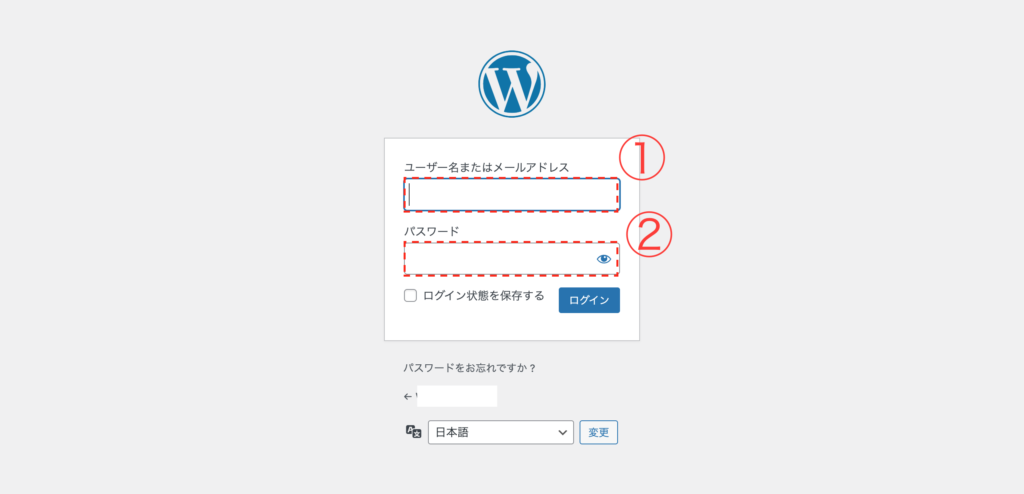
ログインできれば、右にある「固定ページ」か「投稿」から記事を書けます
関連記事
WordPress(ワードプレス)の初期設定はこちら