
いよいよブロガーデビュー!でも、なにしたらいい?


これを見れば誰でもできる始め方を紹介するね
もくじ
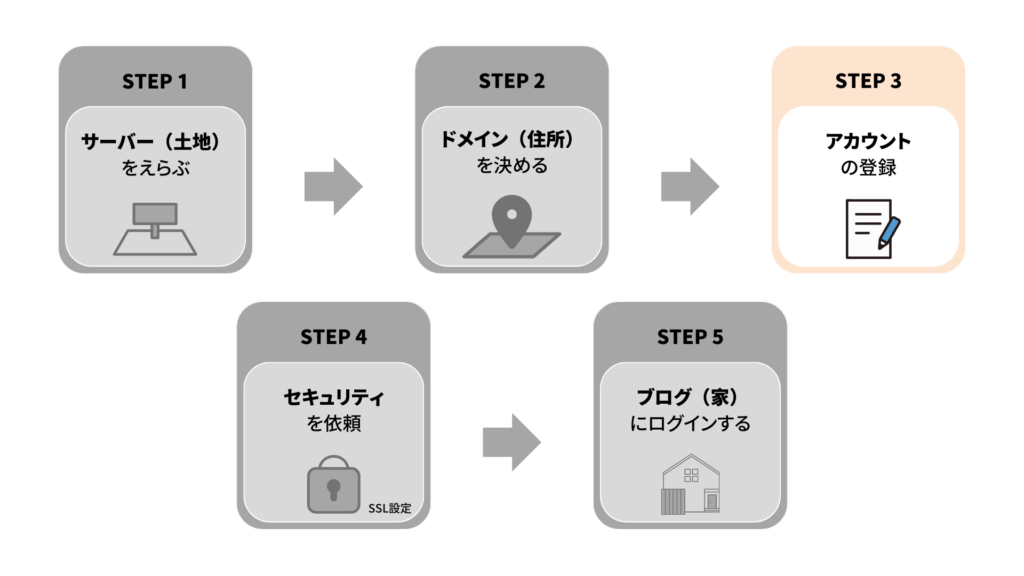
STEP 0 ブログができるまでの流れ
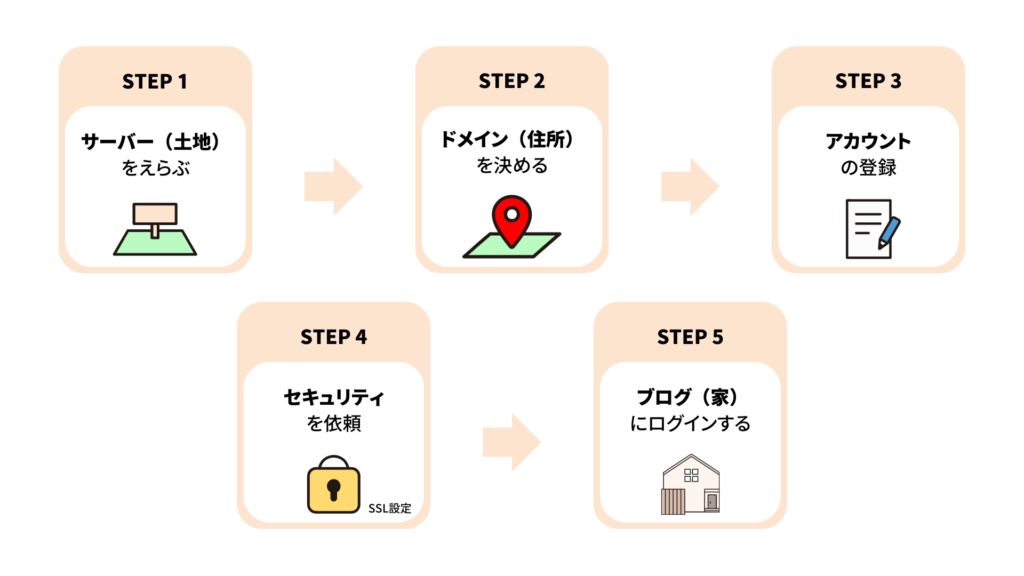
まずは一軒家に見立てて、簡単に流れを見ていきましょう。
ポイント
・サーバーは人気のある信用性の高いサーバー会社を選ぼう
・ドメインはネットの中の住所で変更はできません
・セキュリティが高いかどうかはサーバー会社次第
STEP 1 サーバーをえらぶ
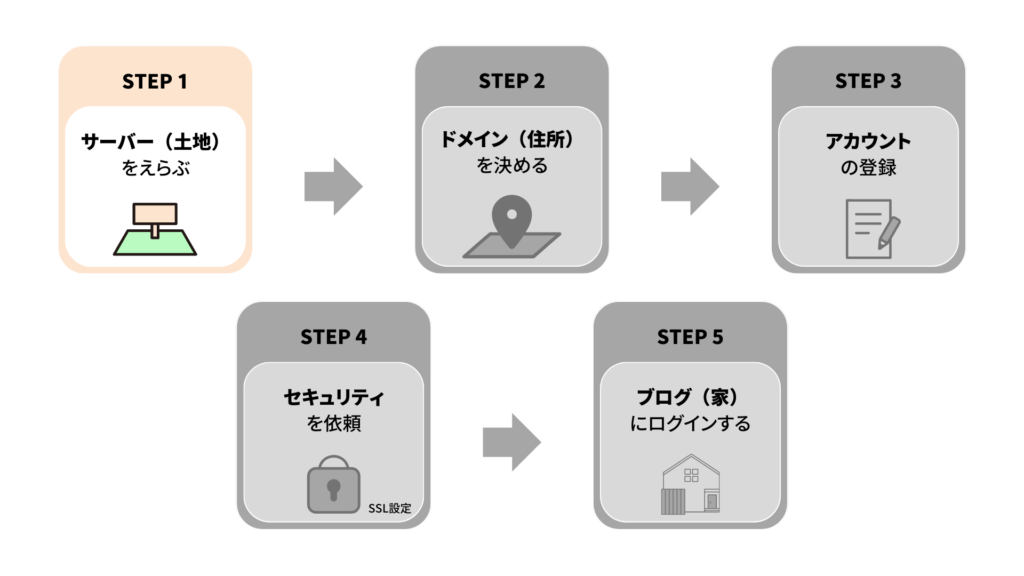
はじめにサーバーとはなんでしょうか?
AIの回答(チャットGPT)
WEBサーバーとは、ウェブページなどのコンテンツをインターネット上で公開するために使用されるサーバーのことです。ます。
WEBサーバーは、HTTP(Hypertext Transfer Protocol)やHTTPS(HTTP over Secure Socket Layer)などのプロトコルを使用して、クライアントと通信を行います。WEBサーバーは、大量のアクセスを処理できるように設計されているそのため、高いスケーラビリティと信頼性を持っています。
簡単に例えると家で言う「土地」の部分ですね。
土地の中に何を置くのかはあなた次第です。しかし、土地がなければ家も物置も置けません。
まずはサーバーを借りるところから始めましょう。
人気おすすめサーバー(ConoHa WING コノハ ウイング)
今回は大人気の「ConoHa WING」でご紹介いたします。

もちろんどのサーバーでも大丈夫ですが、おすすめは人気のあるサーバー会社から借りることをです。
設定が簡単だったり、人気だけに情報がたくさんあるのでトラブルも少ないです。
「ConoHa WING」を選ぶ理由
- 運営会社が大手「GMO」
- 独自ドメイン無料
- 月額652円~
- 国内最速
- WordPressサーバー設定がボタン一つ
- 独自SSL設定(セキュリティ設定)が無料
「ConoHa WING」は現在7月11日まで最大52%OFF!!キャンペーン中

プランを決める
借りるサーバーのプランから決めましょう。
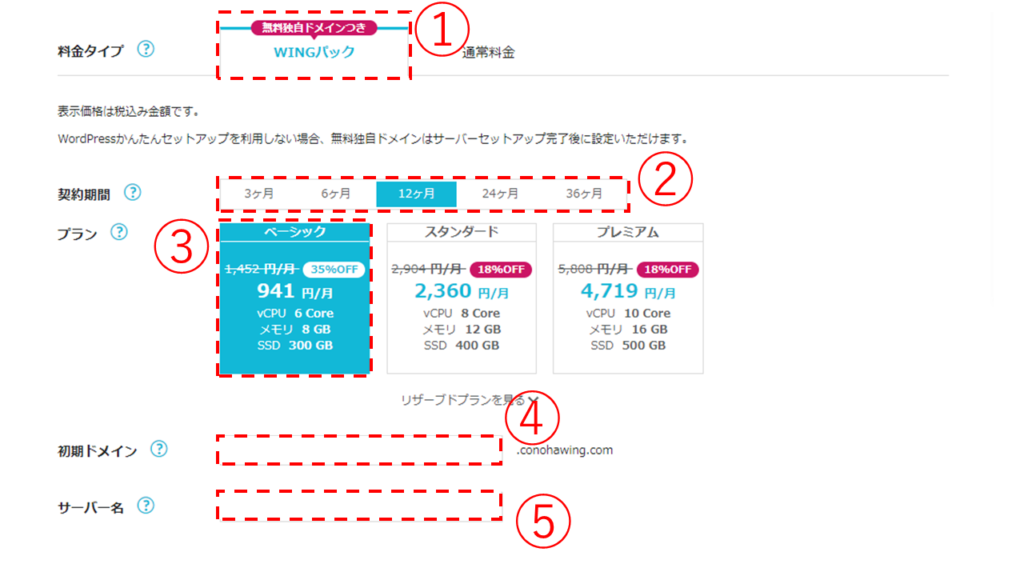
| ① 料金パック | WINGパックを選択 ※通常料金は高いためオススメしません |
| ② 契約期間 | 12ヶ月以上がお得でおすすめ この記事を見ている方は6ヶ月でやめようと思っていないはず |
| ③ プラン | 一般的なホームページ、ブログサイトであれば、一番安い「ベーシック」プランで十分です |
| ④ 初期ドメイン | 自分の好きな英数字を決めてください |
| ⑤ サーバー名 | これは土地に名前を付けるようなものなので、なんでも大丈夫です |
STOP注意
初期ドメインは、無料の独自ドメインではありません。
「〇〇〇.conohawing.com」というドメインはまず使用しないので、あとで設定する無料の独自ドメインでブログサイト運用します。
STEP 2 ドメインを決める
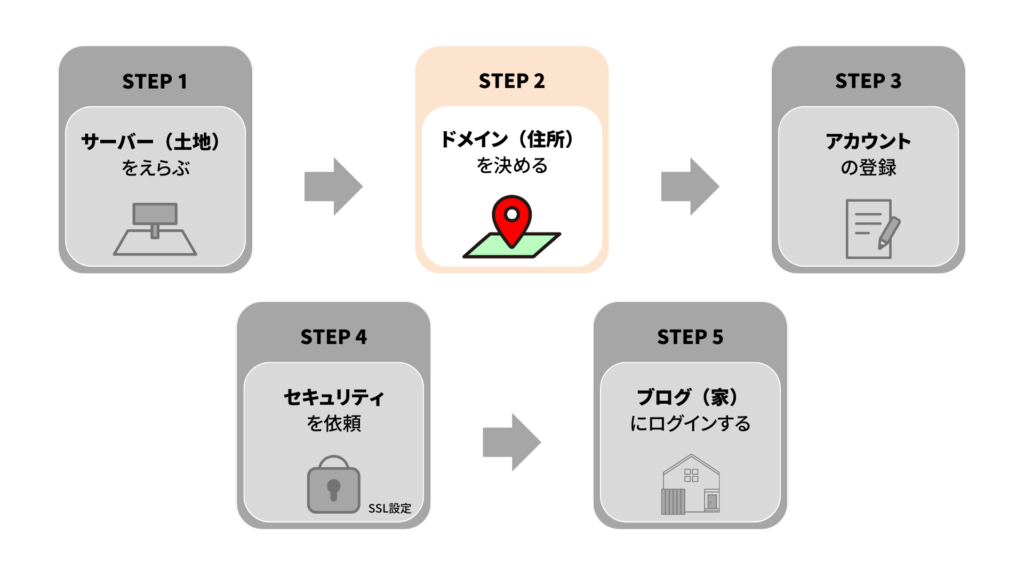
次にドメインとはなんでしょうか?
AIの回答(チャットGPT)
ドメインとは、インターネット上のウェブサイトやメールアドレスなどのユニークなアドレスを示すものです。 ドメイン名は、「www」や「info」などの部分と「.com」「.org」「.net」などのドメインサフィックスを組み合わせて構成されます。
たとえば、「www.example.com」というドメイン名は、「www」がサブドメイン名で、「example」が主要なドメイン名で、「.com」がドメインサフィックスです。
例えると「住所」です。
知人に家の場所を教えるのに住所を伝えますよね?
住所がわからなければ、だれもあなたのブログやサイトにたどり着くことはできません。
家と違うのは自分で決めることが出来ることです。
ポイント
「https://www.instagram.com/」であれば、「instagram.com」がドメインで自由に決められるのは「instagram」の部分
ドメインの登録をしよう
今回はそのまま「ConoHa WING」でドメイン登録を進めます。
手順
ConoHaログイン→
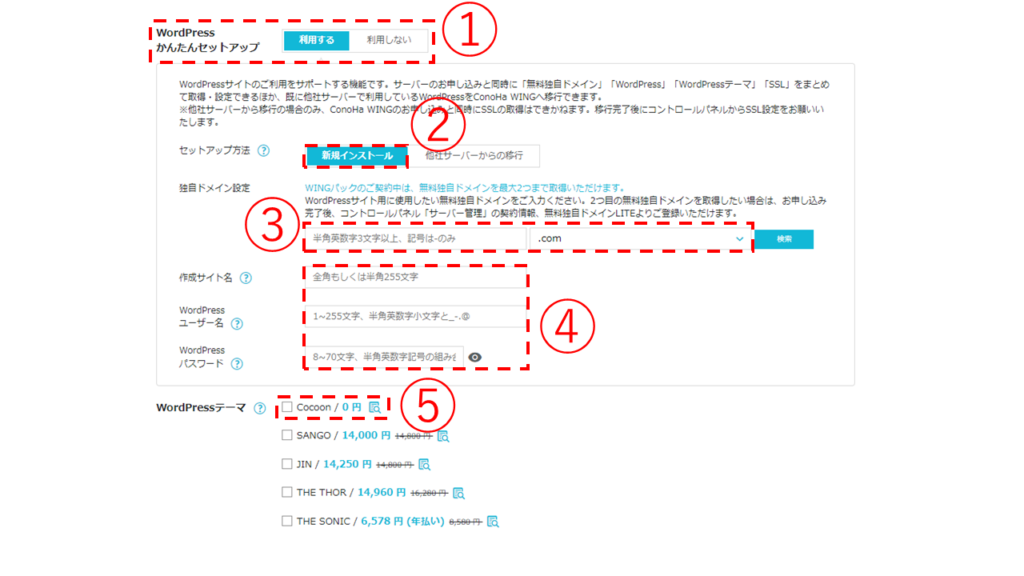
| ① かんたんセットアップ | WordPressのセットアップを自動で行ってくれますので、初めての方は「利用する」 |
| ② セットアップ方法 | 初めての方は新規インストール |
| ③ 独自ドメイン設定 | オリジナルの住所を入力します。後半は選択制で最後に検索を押せば利用可能かわかります |
| ④ 各名前とパスワード | あとから変更できます。ユーザー名、パスワードはサイト編集ページに入る際に必要です |
| ⑤ Wordpressテーマ | あとから変更が可能なので、無料の「Cocoon」で大丈夫です。 |
「ConoHa WING」ではまず無料のcocoonを選んでおきましょう。(テーマはいつでも後から変えられます)
STOP注意
一度決めたドメインは変更できないので注意
ドメインの前半はサイト名などにし、ドメインの後半は「.com」「.jp」など有名なものにしましょう
STEP 3 アカウントの登録
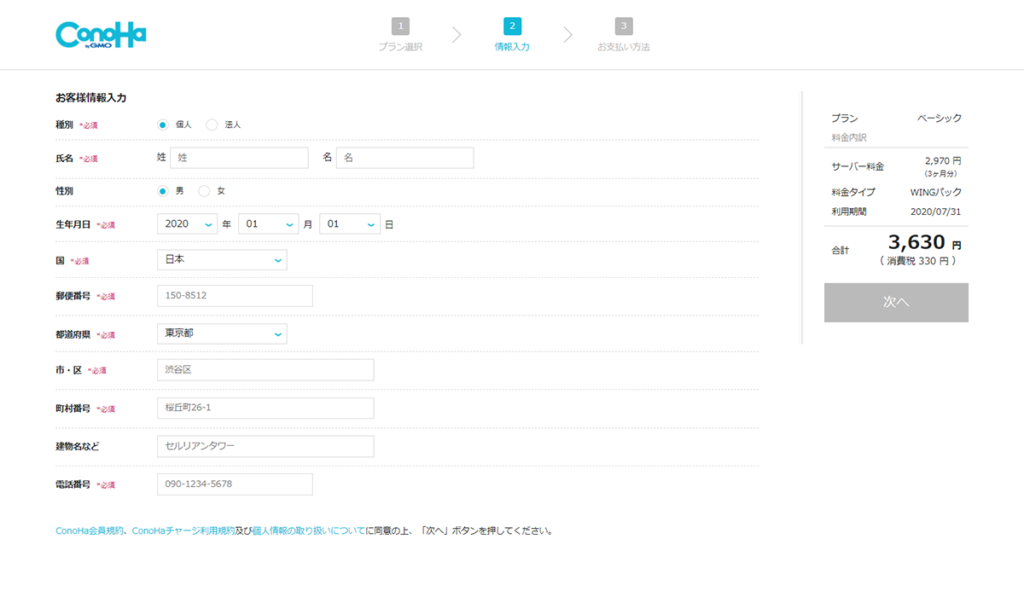
続いてお客様情報の入力ですが、こちらは「ConoHa WING」との契約上の登録です。
契約する会社によって少し異なりますが、ここはネットでの契約を進めるだけ。
氏名・生年月日・住所 など入力
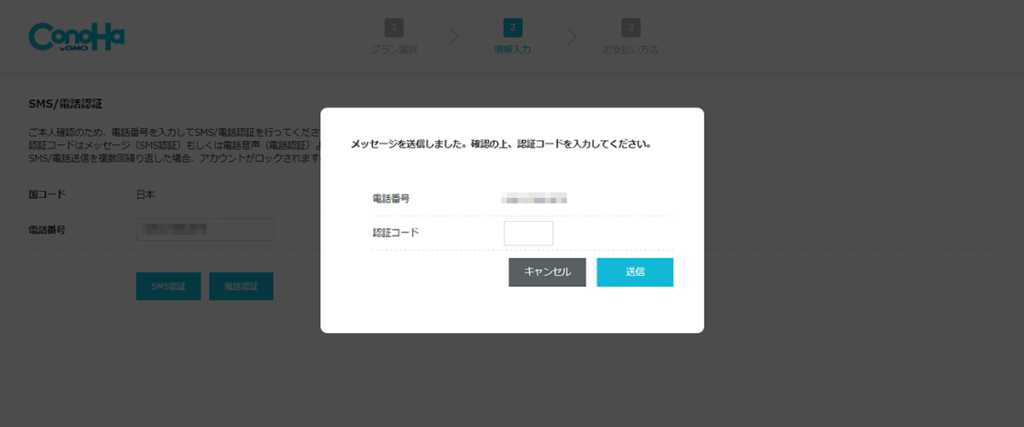
SMS/電話認証
お支払い方法入力
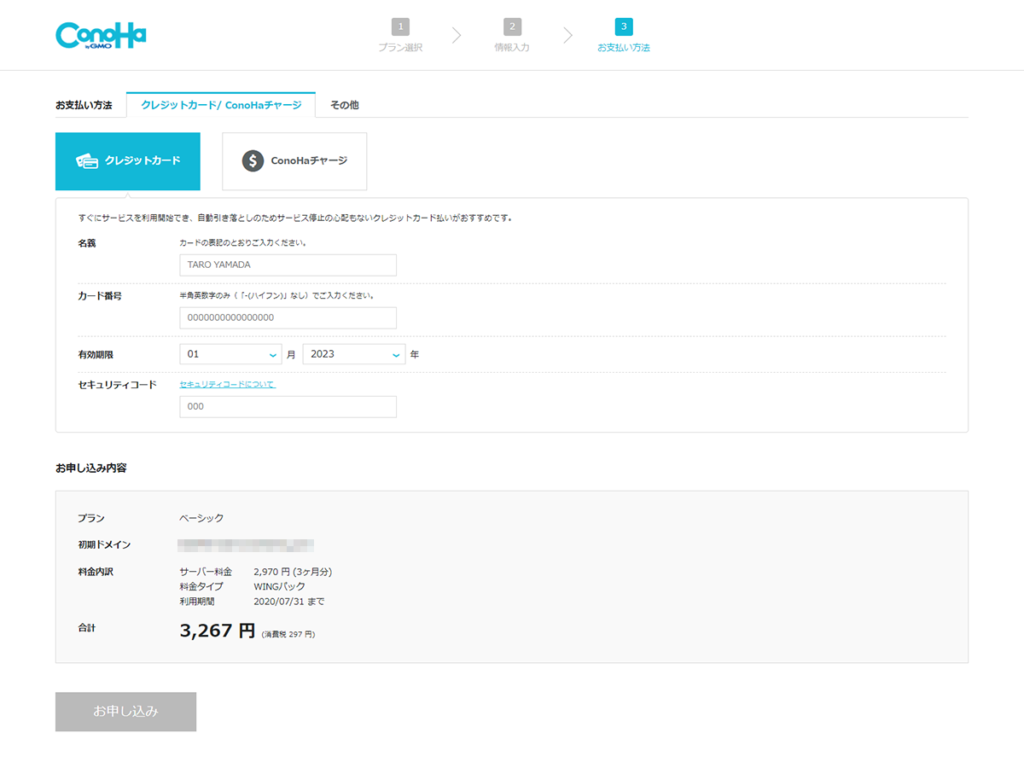
最後に申し込み内容を確認して問題なければ登録に進みます。
STEP 4 セキュリティを依頼 SSL設定
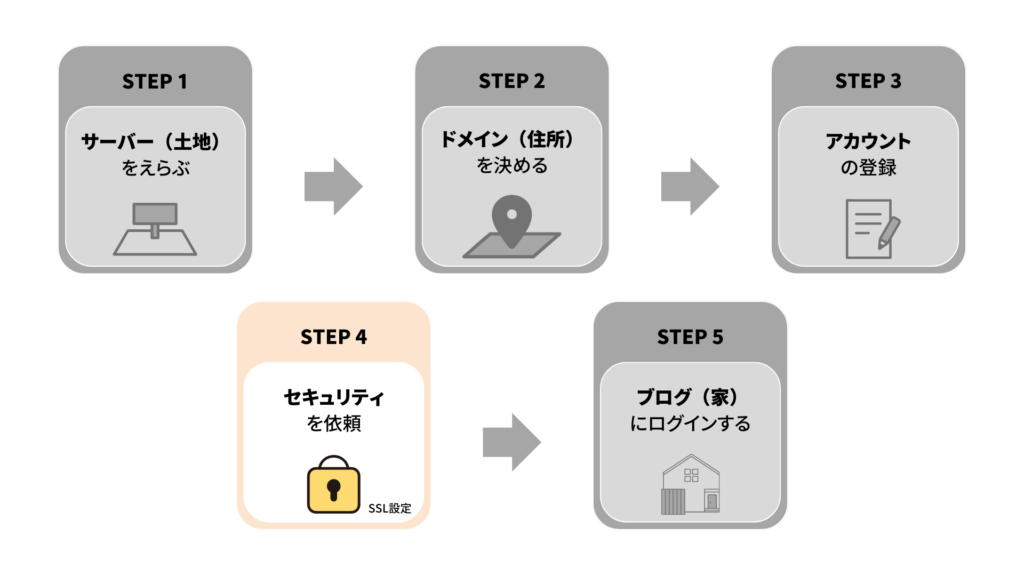
「ConoHa WING」ではSSL設定が簡単にできるようにされています。
SSL設定とはなんでしょう?
AIの回答(チャットGPT)
SSL(Secure Sockets Layer)は、ウェブサイトの暗号化技術の一種です。この技術を使用すると、ブラウザとサーバ間の通信が暗号化され、個人情報や機密データが盗まれるリスクが大幅に簡素化されます。
SSL設定は、WebサイトのSSL証明書をインストールし、Webサーバーに正しく設定することを指します。これにより、Webサイトからのデータ転送が暗号化され、ユーザーがサイトにアクセスする際に「https」というプロトコルを使用するようになります。また、ブラウザには、SSL証明書が信頼されることが示されます(通常、グリーンバーやロックアイコンが表示されます)。
適切なSSL設定が行われていることは、Webサイトの信頼性とセキュリティを示す重要な指標です。
むずかしくなってきたよーーー
ここは知っておくだけで大丈夫だよ
ポイント
「家(ブログやサイト)のセキュリティを専門業者がばっちりにしてくれる設定」と思っていれば十分です。
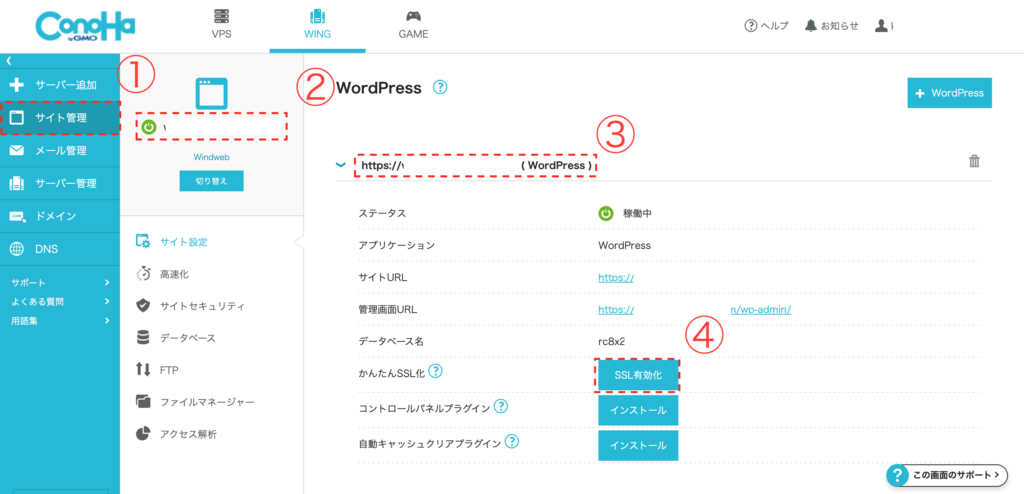
手順
1,サーバー管理画面(ログイン後の画面)→2,3,対象のURL(決めたドメインのアドレス)を選択→4,SSL有効化をクリック
SSL設定はクリックするだけで自動的に行ってくれます。
少し時間がかかることもあるので、気長に待ちましょう。
ポイント
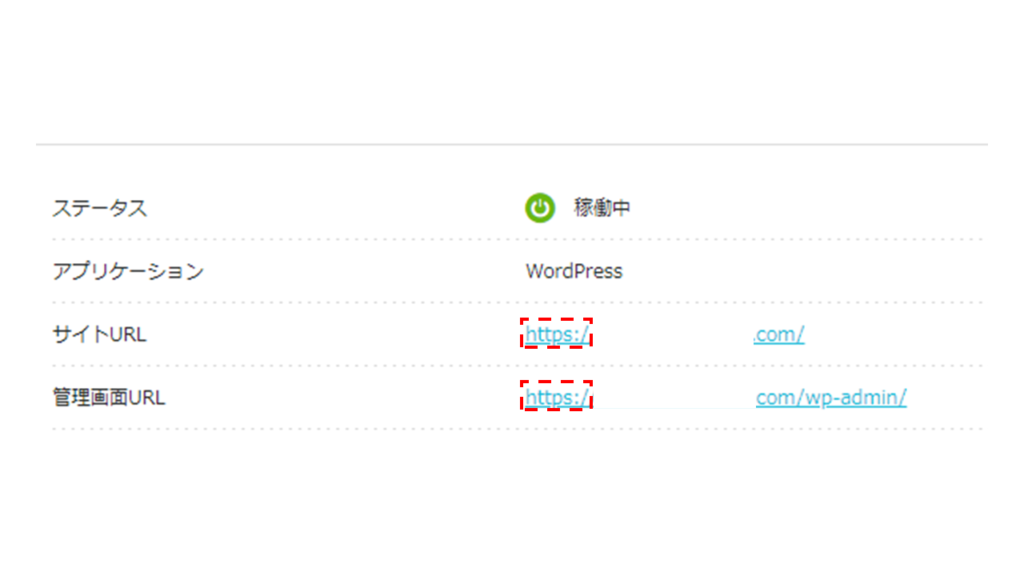
SSLの設定が行われたらURL(サイト住所)の初めが「http:」から「https:」に変わっていれば完了です。
STEP 5 ブログにログインする(入る)

おめでとうございます。
ここまでくれば、あとはWordpressにログインするだけです。
1
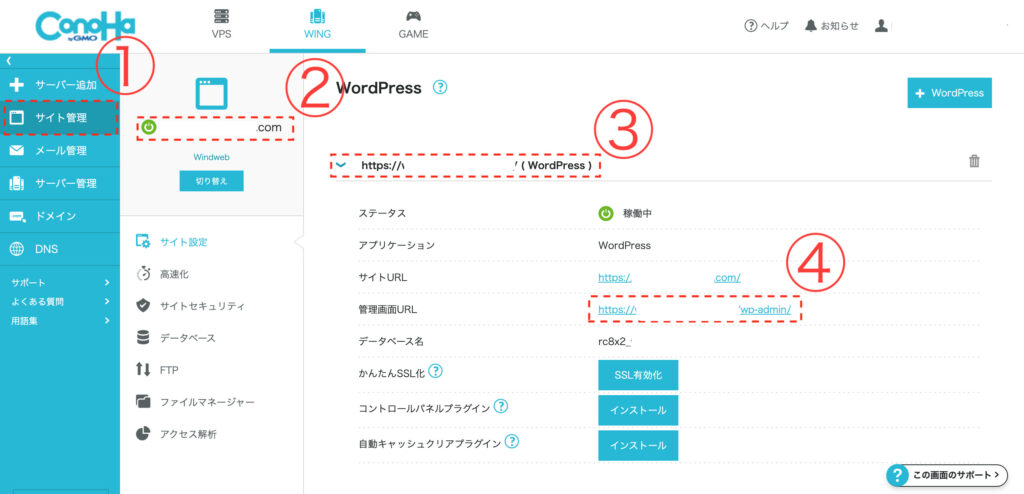
2
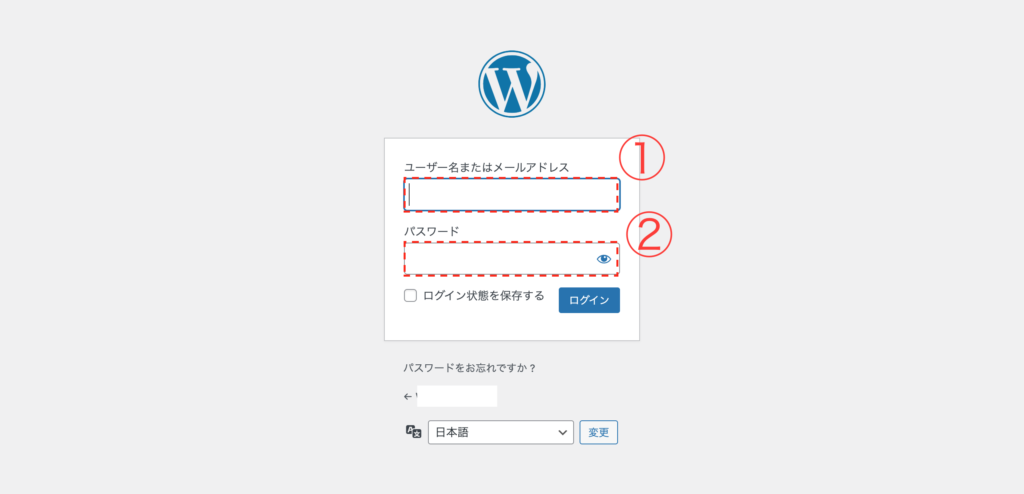
3
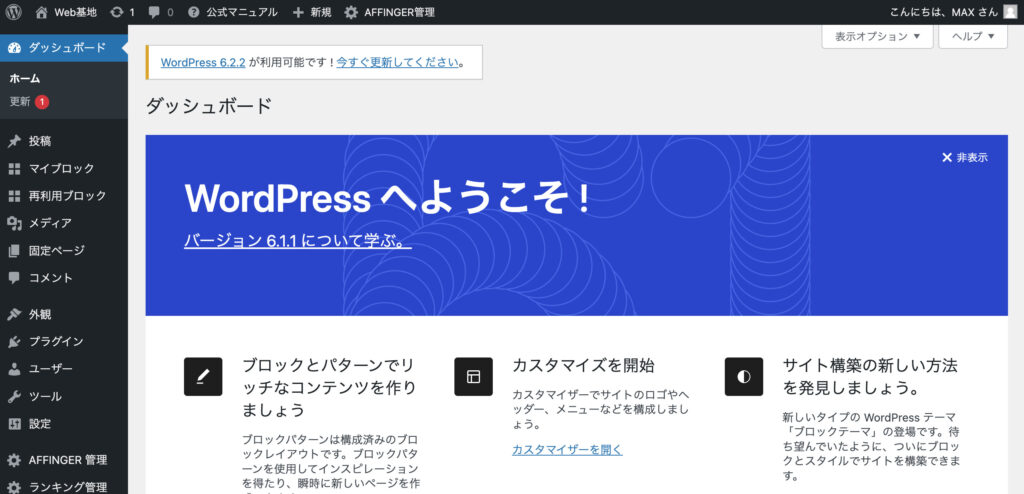
画像の3ようにログインができれば、続いてWordPressの設定に入ります。
WordPressは様々なテーマ(デザイン)が用意してあり、自分に合ったテーマを選んでからデザイン設定を決めていくイメージです。
ここからブログという家の中のインテリアをコーディネートするイメージ
家の間取り(デザインレイアウト)は無限大にあるので、まずは形を作ってくれるテーマ選びから始めましょう。
テーマは無料、有料がありますので、それぞれのメリット、デメリットも知っておきましょう。